El canal de Slack se llamaba #e2e-alerts. Llevaba cinco meses en silencio, y no porque no llegaran alertas: es que las once personas del equipo lo tenían silenciado.
Ciento ochenta tests de Playwright. Entre veinte y cuarenta en rojo cada mañana. El ritual era mirar por encima, decir "es flaky" y relanzar el job.
Cuando entré en ese proyecto me pidieron exactamente lo que estás pensando: montar tests E2E autoreparables, un agente que arreglara solo lo que se rompiera cada noche. Dije que no. Esa negativa es la mitad de este post.
Antes de decir que no me senté a mirar por qué estaba rojo. Casi todo venía del mismo sitio: un refactor del design system que había renombrado clases CSS, y ciento y pico selectores apuntando a esas clases.
Pero había un test distinto. El de pagar con código de descuento. Alguien lo había "arreglado" tres semanas antes cambiando getByRole('button', { name: 'Pagar pedido' }) por locator('button').nth(3).
Verde. Precioso.
El cuarto botón de esa página era "Seguir comprando". El de pagar llevaba nueve días deshabilitado para cualquier usuario que aplicara un descuento. Nueve días sin que nadie con un cupón pudiera pagar.
El test lo sabía. Y una persona lo calló a mano en cuarenta segundos.
Ahora imagina eso mismo, cien veces por semana, hecho por un agente que no firma nada y al que nadie revisa.
Qué es un test E2E autoreparable (y qué no lo es)
Aquí está la definición con la que trabajo:
Un test E2E autoreparable es aquel que, cuando falla, dispara un agente que investiga la traza de ejecución, clasifica la causa y propone un parche revisable con evidencia adjunta. No es el que se modifica a sí mismo hasta ponerse verde.
En inglés se conoce como self-healing test, y ahí está justo el malentendido: healing no significa que el test se reescriba solo.
La diferencia no es de matiz. Es de propósito.
Un test existe para emitir una señal: esto funciona, esto no. Si le das a un agente permiso para editar el test hasta que pase, has construido una máquina de decir "verde". Y una máquina de decir verde vale exactamente cero.
El valor no está en el auto-arreglo. Está en el auto-diagnóstico. La parte cara de mantener una suite E2E no es escribir el parche —son tres caracteres en un locator—, es averiguar cuál de los cuarenta tests rojos merece un parche y cuáles están gritando que la aplicación se rompió.
Eso es lo que un agente hace bien. Lo otro es lo que lo hace peligroso.
No se rompe el test, se rompe el acoplamiento
Los tests E2E no se degradan solos. Lo que se degrada es el contrato implícito entre tu test y el DOM.
Escribiste .checkout__actions > button.btn-primary. Nadie firmó que esa clase fuera estable. Un martes alguien migró el botón a otro componente y tu test se enteró en producción.
En las suites que he auditado, la inmensa mayoría de los rojos son fallos de localización, no de comportamiento: el elemento sigue ahí, hace lo mismo, y el test ya no sabe encontrarlo. Es mi impresión revisando proyectos, no un estudio —pero haz el recuento en tu propia suite y apuesto a que te sale parecido.
Esa asimetría es la que hace viable un agente. Y también la que lo vuelve inútil si no distingue el resto.
Antes del agente: locators de Playwright que se puedan reparar
Si tus locators son frágiles, el agente no reduce la deuda. La automatiza.
La estrategia de locators de Playwright está construida sobre lo que el usuario percibe, no sobre la implementación. Ese es el punto: un locator basado en rol accesible sobrevive a un refactor de estilos y muere cuando cambia lo que el usuario ve —que es justo cuando quieres que muera.
// ❌ Se rompe con cualquier refactor de CSS. El agente no puede saber si es grave.
await page.locator('.checkout__actions > button.btn-primary').click();

// ✅ Se rompe solo cuando cambia lo que el usuario percibe.
await page.getByRole('button', { name: 'Pagar pedido' }).click();
await page.getByLabel('Código de descuento').fill('BLACKFRIDAY');
await expect(page.getByTestId('order-summary')).toContainText('49,90 €');
El orden que sigo es siempre el mismo: getByRole primero, getByLabel para formularios, y getByTestId solo cuando no hay semántica que agarrar —listas virtualizadas, tablas sin cabecera accesible, componentes de terceros.
Y el atributo de test se declara en la config, no se improvisa por fichero:
// playwright.config.ts
import { defineConfig } from '@playwright/test';

export default defineConfig({
  retries: 2,
  reporter: [['html', { open: 'never' }]],
  use: {
    testIdAttribute: 'data-test',
    trace: 'on-first-retry',
  },
});
Hay un efecto secundario que casi nadie cuenta: escribir los tests por rol accesible te obliga a que la aplicación tenga roles accesibles. Es la misma palanca que uso cuando pongo a un agente a auditar usabilidad con Playwright MCP. El árbol de accesibilidad deja de ser un extra de compliance y pasa a ser la API contra la que testeas.
La traza es la única señal que el agente puede usar
Sin traza, el agente lee un mensaje de timeout y adivina. Con traza, compara.
Esa línea de la config —trace: 'on-first-retry'— es la que separa un diagnóstico de una alucinación. Playwright graba el reintento completo: acciones, peticiones de red, consola y snapshots del DOM antes y después de cada paso. El archivo se guarda dentro de test-results/ y se abre con npx playwright show-trace. La documentación del Trace Viewer explica el formato entero. Verificado con Playwright 1.63, la versión estable en septiembre de 2026.
Un humano abre esa traza y ve la película. Un agente necesita algo más masticado, porque el DOM crudo de una app real son decenas de miles de tokens de ruido. En las dos páginas donde lo he medido, el árbol de accesibilidad ocupaba entre 2,5 y 28 veces menos que el HTML crudo.
Lo que le doy es el árbol de accesibilidad en el momento del fallo, que es la misma abstracción sobre la que están escritos los locators. ariaSnapshot() está disponible desde Playwright 1.49; en versiones anteriores tendrás que serializar el árbol a mano.
Aquí conviene ser honesto: Playwright 1.63 ya escribe por su cuenta un test-results/<test>/error-context.md con una sección # Page snapshot que contiene ese mismo árbol, así que una parte de esto la tienes gratis. El fixture sigue mereciendo la pena por lo que añade encima: la URL exacta del fallo, el nombrado que decides tú y los adjuntos visibles en el reporte HTML, que es lo que después consume el pipeline del agente.
Este es el fixture:
// tests/fixtures/diagnostico.ts
import { test as base, expect } from '@playwright/test';

export const test = base.extend<{ diagnostico: void }>({
  diagnostico: [
    async ({ page }, use, testInfo) => {
      await use();

      if (testInfo.status === testInfo.expectedStatus) return;

      // Árbol de accesibilidad real en el instante del fallo
      const real = await page.locator('body').ariaSnapshot();
      await testInfo.attach('aria-real.yml', { body: real, contentType: 'text/yaml' });
      await testInfo.attach('url-fallo.txt', { body: page.url(), contentType: 'text/plain' });
    },
    { auto: true },
  ],
});

export { expect };
Con ese YAML adjunto en el reporte, el prompt del agente deja de ser "arregla este test" y pasa a ser una comparación: esperaba un button con nombre "Pagar pedido"; en el árbol real hay un button con nombre "Confirmar pedido" en la misma posición. Eso ya no es adivinar. Es diffear dos estructuras.
Y si el elemento no aparece en el árbol bajo ningún nombre, el agente tiene que saber que eso significa algo completamente distinto.
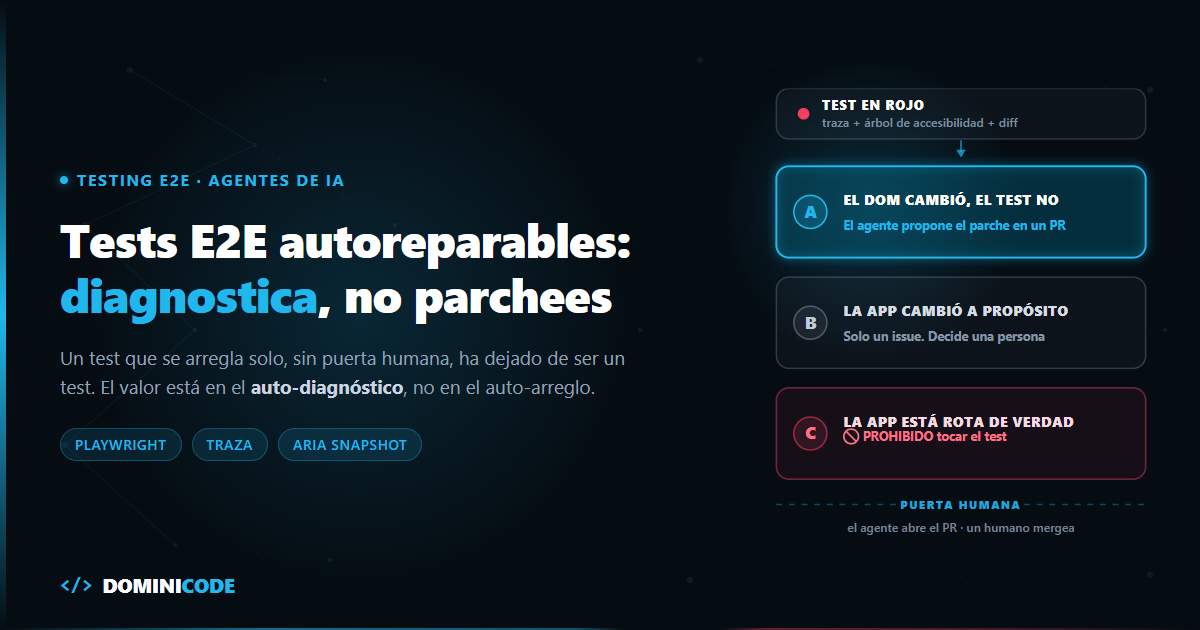
El triaje de un test E2E autoreparable: tres fallos distintos
Esta es la sección que sostiene todo lo demás. Un agente que no separa estos tres casos te borra la señal de la suite entera.
| Tipo de fallo | Evidencia que lo identifica | Qué puede hacer el agente |
|---|---|---|
| A. El DOM cambió, el test no | El elemento existe en el árbol con otro nombre, rol o posición. El commit sospechoso toca marcado o estilos. Fallan varios tests que comparten componente. | Proponer el parche del locator en un PR. Es el único caso reparable. |
| B. El comportamiento cambió a propósito | El elemento ya no existe porque el flujo cambió: un paso nuevo, otra ruta, un campo eliminado. El commit toca lógica, no marcado. El fallo encaja con una feature reciente. | Nada. Abre un issue con el diagnóstico y etiqueta al dueño de la feature. Actualizar ese test es una decisión de producto. |
| C. La aplicación está rota | El locator es correcto y el elemento está ahí, pero la acción falla, el estado final es otro o hay 500 en la traza de red. Suele caer un solo flujo crítico. | Prohibido tocar el test. Escalar con la traza adjunta. El test está haciendo su trabajo. |
Las tres preguntas que resuelven casi todos los casos:
¿El commit tocó marcado o lógica? Un cambio en plantillas y estilos apunta a A. Un cambio en servicios, rutas o estado apunta a B o C.
¿Falla un test o fallan veinte? Veinte tests que comparten componente es A casi seguro. Uno solo, en el flujo de pago, con el resto en verde, es C hasta que se demuestre lo contrario.
¿El elemento existe con otro nombre o no existe? Existe con otro nombre → A. No aparece en el árbol → B o C, y el agente no decide cuál.
Fíjate en que ninguna de las tres se responde mirando el test. Se responden cruzando la traza con el diff del commit. Por eso el agente necesita acceso al repositorio, y solo de lectura.
El agente abre un PR. No commitea.
El flujo que uso es aburrido, y por eso funciona.
El job nocturno corre la suite. Si hay rojos, un segundo job lanza el agente con tres entradas: el reporte HTML con sus adjuntos, la traza de cada fallo y el diff de los commits desde el último run verde. Relanzar solo lo caído con npx playwright test --last-failed ahorra minutos de CI.
El agente no ejecuta el navegador. Lee artefactos. Eso elimina de golpe toda la clase de problemas que aparecen cuando pones a un agente a conducir el navegador en vivo: esperas mal calculadas, referencias caducadas, estado que se le escapa.
Su salida es una pull request con cuatro cosas: diagnóstico en prosa, clasificación A/B/C con la evidencia que la justifica, el diff del locator y la traza enlazada.
Y una regla que no se negocia: un locator por test, un test por commit dentro del PR. Si el parche necesita tocar tres líneas para que pase, no es un parche de localización: es un cambio de comportamiento disfrazado. Se rechaza.
Un humano mergea. Siempre.
Esa puerta es el mismo mecanismo que describo en la revisión por contrato del código que genera la IA: el agente no gana el derecho a escribir en main por haber acertado ochenta veces seguidas. Si quieres el método entero, con las cláusulas y los límites escritos, está en el ebook gratuito de Revisión por Contrato.
Los guardarraíles que impiden que la suite se convierta en teatro
Tres guardarraíles bastan para que un agente de reparación no degrade la suite: que no toque asserts, un tope de cinco tests parcheados por PR y una métrica de bugs escapados a producción. Con eso vas servido.
El agente no toca asserts. Solo locators y esperas. Un expect(...).toBeVisible() que muta a toBeHidden(), un toContainText con otro importe, un assert borrado: eso es cambiar la definición de correcto, y no es su trabajo. Lo hago cumplir con un check en CI que rechaza el PR si el diff cambia el matcher (toBeVisible, toContainText…) o el valor esperado. El locator que vive dentro de un expect(...) sí se puede tocar; la afirmación sobre qué es correcto, no.
Tope de tests reparados por PR. Cinco. Si el agente quiere arreglar cuarenta, no ha encontrado cuarenta fallos de localización: ha encontrado un cambio estructural que necesita a una persona pensando diez minutos.
La métrica que delata el desastre. Cuenta dos números cada mes: locators parcheados por el agente y bugs escapados a producción en flujos que la suite cubre. Si el primero sube y el segundo también, el agente no está manteniendo la suite. La está silenciando.
Ese segundo número no sale de los tests. Sale de tener observabilidad de verdad, más allá del code review. Sin él pilotas a ciegas con un copiloto que te asegura que todo va bien.
Un apunte de coste: los fallos de tipo B —comportamiento que cambió a propósito— se detectan mucho más barato una capa por debajo, en tests de componente. Si trabajas con Angular, ese nivel es el que cubro en el curso de Testing en Angular. Cuanto mejor sea tu capa de componente, menos ruido le llega al agente arriba.
Qué hacer el lunes
No montes el agente. Todavía no.
Coge los diez tests que más han cambiado en los últimos tres meses según git log. Son tus diez tests más frágiles. Reescribe sus locators con getByRole y getByLabel, y activa trace: 'on-first-retry' en la config.
Eso es una tarde. Y probablemente te baje el ruido más que cualquier agente.
La semana siguiente, cuando algo se ponga rojo, abre la traza y clasifícalo a mano: A, B o C. Hazlo diez veces. Lo que aprendas en esas diez clasificaciones es literalmente el prompt del agente —y no lo puedes escribir antes de haberlo hecho tú.
Cuando llegue el momento de montarlo, el patrón de agente que produce artefactos revisables en lugar de commits directos es el que enseño en Construye con IA, de la idea al producto con Claude Code.
Y quédate con esto: el objetivo nunca fue tener la suite en verde. Era saber cuándo dejar de confiar en ella.
Preguntas frecuentes
¿Qué es un test E2E autoreparable exactamente?
Es un test que, al fallar, dispara un agente que investiga la traza de ejecución, clasifica la causa y propone un parche revisable con la evidencia adjunta. La palabra "autoreparable" describe el diagnóstico automático, no la escritura automática en la rama principal. Si el agente puede modificar el test hasta que pase sin que nadie lo apruebe, lo que tienes no es una suite que se cura sola: es una suite que ha dejado de informarte.
¿Por qué no dejar que el agente commitee el arreglo directamente si acierta casi siempre?
Porque el coste del error no es simétrico. Cien parches correctos te ahorran unos minutos cada uno. Un solo parche incorrecto sobre un fallo de tipo C —la aplicación rota— borra la única señal que tenías de un bug en producción, y encima deja el CI en verde. Cuando ese bug aparezca, tu primer instinto será descartar el área que cubren los tests, precisamente porque estaban pasando.
¿Cómo distingue el agente entre un cambio de DOM y una regresión real?
Cruzando tres evidencias: si el elemento sigue existiendo en el árbol de accesibilidad bajo otro nombre o rol, si el commit sospechoso tocó marcado o lógica, y si el fallo está aislado o afecta a varios tests que comparten componente. Elemento presente con otro nombre, más commit de marcado, más fallo en grupo, apunta a cambio de DOM. Elemento presente, locator correcto y acción que falla apunta a regresión, y ahí el agente no toca nada.
¿Sirve esto para tests flaky por timing y no por locators?
Parcialmente. La traza deja ver si el fallo fue una espera insuficiente o una condición de carrera, y el agente puede proponer sustituir una espera fija por una aserción con reintento automático, que es la forma correcta de esperar en Playwright. Pero el flaky por datos compartidos entre tests o por estado sucio del entorno no se arregla en el test: se arregla aislando los datos de cada ejecución, y eso es trabajo de arquitectura, no de parche.
¿Cuánto cuesta esto en tokens si la suite es grande?
Depende de qué le pases, y ahí está el truco. Si le mandas el DOM crudo de cada fallo, el coste se dispara y además el diagnóstico empeora por el ruido. Pasándole solo el árbol de accesibilidad recortado, la URL y el diff de los commits relevantes, el contexto por fallo se queda en unos pocos miles de tokens. El tope de cinco tests por PR funciona también como tope de gasto.
¿Puedo aplicar el mismo triaje sin agente, a mano?
Sí, y deberías empezar por ahí. La tabla de A/B/C es una herramienta de proceso antes que de IA: obliga al equipo a justificar por escrito por qué un test rojo se convierte en verde. He visto equipos bajar el ruido de su suite a la mitad solo con esa regla y cero automatización. El agente acelera un criterio que ya funciona; no lo inventa.
Por Bezael Pérez — Developer senior con más de 15 años de experiencia y fundador de Dominicode.